Kamis, 11 Oktober 2018

CARA MEMBUAT FRAME HTML

CARA MEMBUAT FRAME HTML
Cara Membuat Frame HTML - Frame adalah teknik yang digunakan untuk membagi window menjadi beberapa bagian. Setiap bagian kita isi dengan sebuah halaman web yang sesuai. Keuntungan dari penggunaan frame adalah mudahnya pengaturan hubungan antar satu halaman dengan halaman lainnya.

Frame dapat digunakan untuk berbagai macam keperluan, antara lain:
1. Membuat suatu daftar isi pada suatu sisi frame, sedangkan sisi frame yang lain menampilkan isinya
2. Membuat suatu judul atau logo yang tidak berubah-ubah pada suatu sisi frame, sedangkan sisi frame yang lain menampilkan isis dokumen
3. Membuat suatu dokumen tanya jawab, dll.

Cara Membuat Frame HTML

Untuk membuat halaman web yang menggunakan frame kita perlu membuat beberapa file html, yaitu:

  • Sebuah pendefinisi file. File tersebut kita butuhkan untuk menampilkan halaman web dengan bentuk frame

  • Beberapa file pengisi frame, yang jumlahnya tergantung dari berapa bagian yang akan kita buat pada frame tersebut


Sama halnya seperti membuat tabel, dalam mendefinisikan frame, hal pertama yang harus dilakukan adalah mendefinisikan dahulu bentuk frame yang akan dibuat, misalnya bentuk frame pada contoh berikut:

Frame A1 - Cara Membuat Frame HTML

Frame A2 - Cara Membuat Frame HTML

Frame B1 - Cara Membuat Frame HTML

Frame B2 - Cara Membuat Frame HTML

Cara Membuat Frame HTML

Untuk membuat frame seperti Frame A2, sebuah halaman kita bagi menjadi dua bagian terlebih dahulu secara horizontal seperti Frame A1, kemudian dibagi lagi hingga seperti Frame A2. Demikian pula untuk membuat Frame B2 harus melalui bentuk Frame B1. Urutan ini akan sangat memengaruhi bentuk frame yang akan kita bangun.

Tag untuk membuat frame diawali dengan menggunakan <FRAMESET> dan diakhiri dengan </FRAMESET>. Pada file pendefinisi frame kita tidak lagi memerlukan tag <BODY></BODY>, sehingga struktur dasar pendefinisi frame adalah sebagai berikut: 

<html>
<head>
<title></title>
</head>
<frameset>
--- bagian frame ---
</frameset>
</html>

Pada file pendefinisi frame ini, setiap kita akan membagi menjadi beberapa bagian, maka kita gunakan tag <FRAMESET></FRAMESET>. Atribut-atribut yang dapat menyertai tag ini adalah:

  • BORDER, untuk menentukan tebal garis pemisah antar frame
  • ROWS, untuk menentukan berapa baris bagian yang akan dibentuk
  • COLS, untuk menentukan berapa kolom yang akan dibentuk
Jika kita tidak akan membagi lagi frame yang ada, maka selanjutnya kita definisikan frame tersebut dengan tag <FRAME>. Atribut-atribut yang dapat menyertai tag ini adalah:
  • NAME, untuk memberi identitas/nama bagi frame tersebut. Fungsinya adalah ketika frame tersebut dijadikan target untuk menampilkan suatu halaman.
  • SRC, menunjukkan file yang mengisi frame tersebut.
  • SCROLLING, untuk menunjukkan apakah kita akan menggunakan scrolling bardi samping atau di bawah halaman, opsi inputnya adalah "YES, NO atau AUTO".
Yang perlu diperhatikan saat membuat file pendefinisi frame adalah bahwa kita telah mempunyai file yang akan digunakan untuk mengisi frame tersebut. 

Cara Membuat Frame HTML

Sekarang, kita akan membuat halaman web yang memiliki frame dengan tiga bagian (seperti gambar FRAME A2). Pertama, kita perlu membuat file pengisi frame sebanyak 3 buah.
  1. Buatlah file HTML berikut, simpan dengan nama logo.html 
    <html>
    <head>
    <title></title>
    </head>
    <body bgcolor="#006699">
    <h2><font color="#FFFFFF">Cara Membuat WEB</font></h2>
    </body>
    </html>
    

  2. Selanjutnya, buatlah file yang kedua, simpan dengan nama menu.html
    <html>
    <head>
    <title></title>
    </head>
    <body bgcolor="#CCCCFF">
    <h4>Latihan</h4>
    Mencoba latihan membuat Frame HTML
    </body>
    </html>
    
     
  3. Buatlah file yang ketiga, simpan dengan nama welcome.html
    <html>
    <head>
    <title></title>
    </head>
    <body>
    <h2>Selamat Datang</h2>
    <h4>Anda berada pada halaman latihan Membuat FRAME HTML</h4>
    </body>
    </html>
    
     
  4. Yang terakhir adalah kita membuat file pendefinisi frame, simpan dengan nama index.html
    <html>
    <head>
    <title></title>
    </head>
    <frameset rows="25%,*" border="0">
    <frame name="atas" src="logo.html" />
    <frameset cols="20%,*">
    <frame name="menu" scrolling="no" src="menu.html" />
    <frame name="isi" src="welcome.html" />
    </frameset>
    </frameset>
    </html> 

Cara Membuat Frame HTML

Cara Membuat Frame HTML

CONFIGURASI ACCESS POINT


Cara Konfigurasi Access Point TP-LINK

Tutorial ini menggunakan Access Point TP-LINK TL-MR3420 versi 2.3. Default konfigurasi seperti IP Access Point, SSID, Key, Username dan Password terletak di bawah Access Point. Untuk TL-MR3420 IP default 192.168.0.1, username admin password admin untuk login web config. Dan write my paper for me DHCP server aktif mulai dari IP 192.168.0.100 sampai 192.168.0.199.
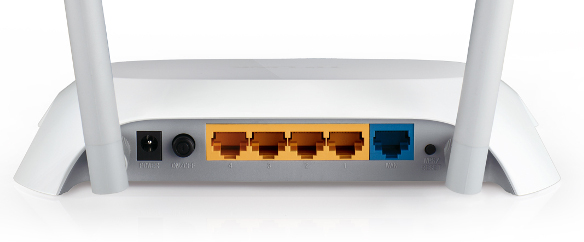
Untuk melakukan konfigurasi pasang kabel UTP pada port LAN yang berwarna kuning seperti pada gambar di bawah ini. Jika konfigurasi menggunakan laptop sebaiknya nonaktifkan interface wireless terlebih dahulu.
TP-Link MR 3420 versi 2
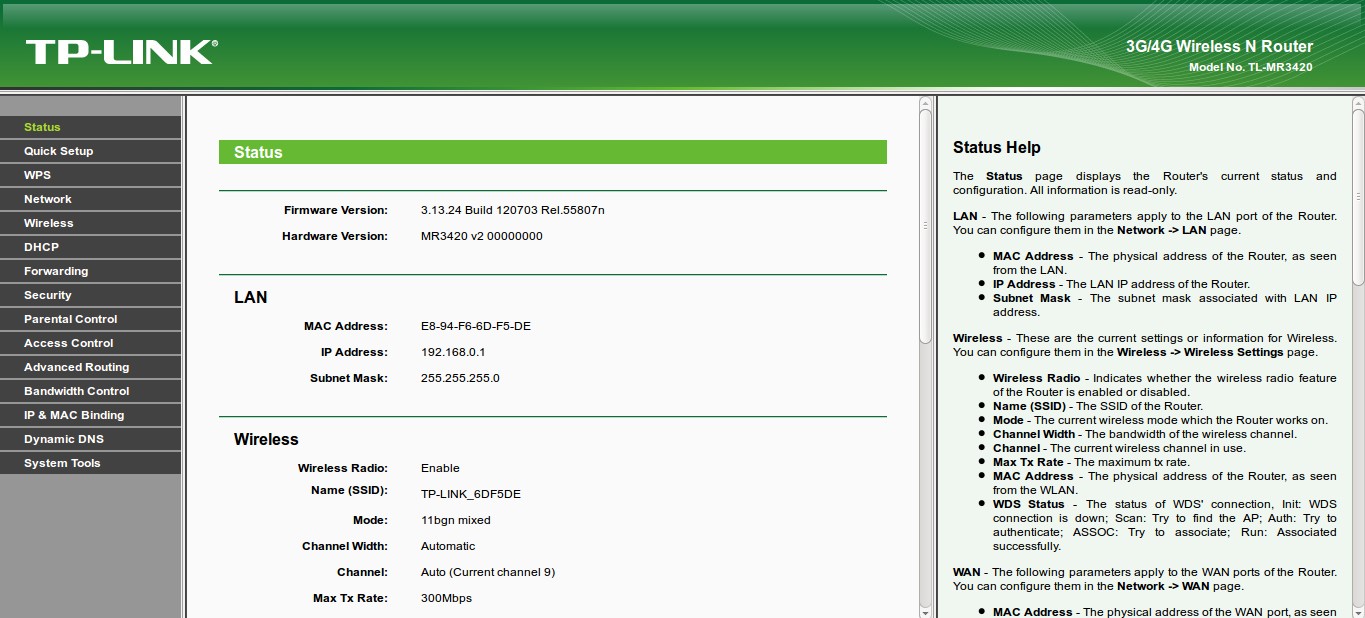
Buka browser lalu login ke web config TP-LINK, http://192.168.0.1 dengan username admin password admin. Bagian sebelah kiri menu konfigurasi, tengah form konfigurasi, dan sebelah kanan keterangan tentang halaman konfigurasi.
TP-Link
Control Panel TP-Link

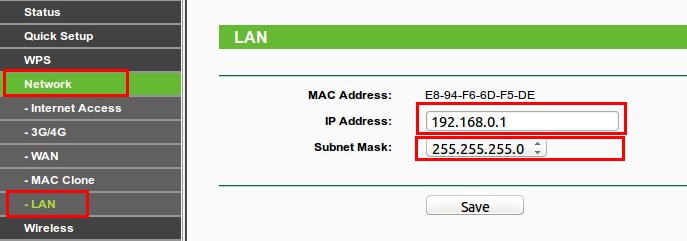
Konfigurasi IP Access Point

* Network->LAN.
* Masukkan IP Address serta Subnet Mask.
* Save.
TP-Link - Network
TP-Link – Network

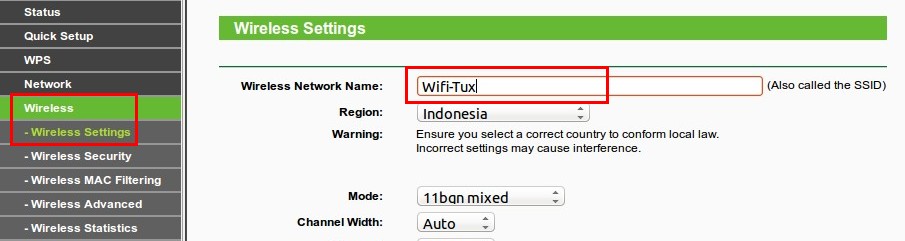
Konfigurasi SSID

* Wireless->Wireless Settings.
* Masukkan nama SSID pada Wireless Network Name. SSID ini yang akan tampil ketika ingin terhubung ke wireless.
* Save.
TP-Link - Wireless
TP-Link – Wireless

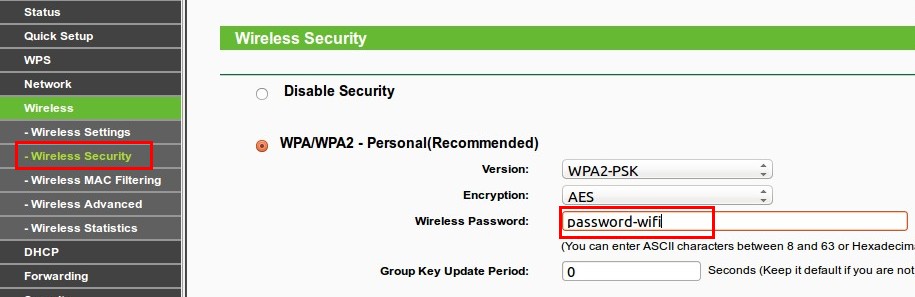
Konfigurasi Password Wifi

* Wireless->Wireless Security.
* Pilih WPA/WPA2 – Personal.
* Masukkan password pada Wireless Password minimal 8 karakter.
* Save.
TP-Link - Wireless Security
TP-Link – Wireless Security

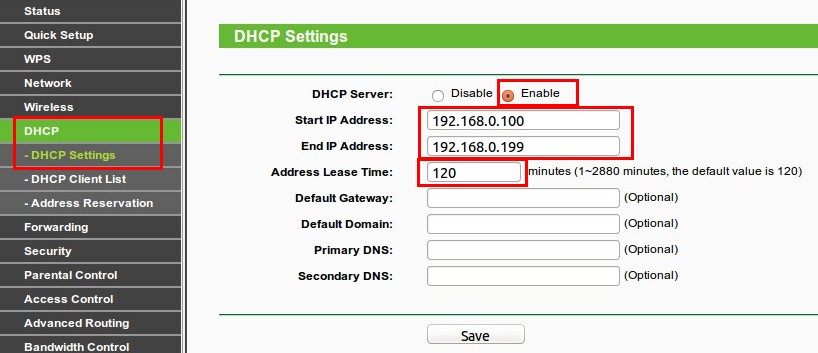
Konfigurasi DHCP Server

* DHCP->DHCP Settings.
* Untuk mengaktifkan pilih Enable pada DHCP Server.
* Pada Start/End IP Address masukkan rentang IP Address yang akan diberikan ke client secara otomatis.
* Pada tutorial ini diberikan mulai dari IP Address 192.168.0.100 sampai 192.168.0.199. Tapi IP Address di bawah 192.168.0.100 dan di atas 192.168.0.199 tetap bisa digunakan tapi harus dikonfigurasi secara manual di client.
* Address Lease Time adalah durasi berapa lama IP Address disewakan ke client, defaultnya selama 120 menit. Misalnya diberikan IP Address 192.168.0.100 ke salah satu device (MAC Address) maka selama 120 menit IP Address tersebut hanya bisa digunakan oleh satu device tersebut. Meskipun devicenya essay writing websites sudah tidak terkoneksi lagi dengan access point IP Address 192.168.0.100 tetap tidak bisa digunakan selama 120 menit.
* Save. Reboot.
TP-Link - DHCP Server
TP-Link – DHCP Server
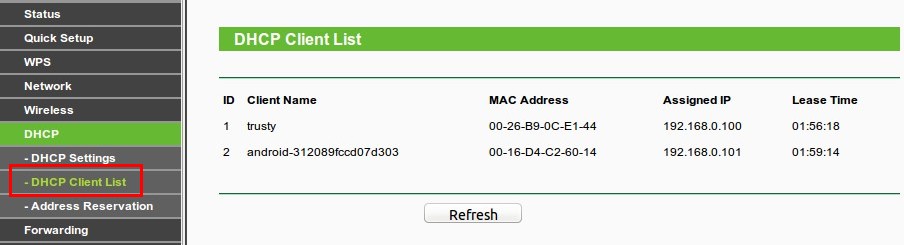
Untuk melihat IP Client yang telah terkoneksi buka menu DHCP Client List.
TP-Link - DHCP Client List
TP-Link – DHCP Client List
Access Point sudah dapat digunakan untuk kebutuhan jaringan Wireless LAN.
selamat mencoba ðŸ™‚

NAMA : MUHAMMAD FAUZAN FEBRIANTO KELAS : XII-TKJ TUGAS TLJ 1.Apa yang Kamu ketahui tentang Arduino? Merupakan suatu alat   pengen...